Iniciar sesión con cripto wallet
Después de configurar tu wallet de Exodus, ya puedes iniciar sesión en nuestra web. En este artículo te mostramos los dos pasos necesarios para conectar tu cripto wallet e iniciar sesión de forma segura:
- Conectar la wallet
- Firmar e iniciar sesión
Este proceso es similar a otros métodos de inicio de sesión que ya conoces. En ellos, a menudo introduces primero tu correo electrónico y después tu contraseña. A veces también hay un paso de autenticación de dos factores (2FA), en el que debes introducir un código adicional de un solo uso.
Este paso adicional de 2FA no es necesario en el inicio de sesión con Web3. Esto se debe a que, en el segundo paso, firmas digitalmente la solicitud de inicio de sesión y confirmas así la titularidad de la wallet conectada. Con ello no podemos identificarte personalmente, pero sí confirmas criptográficamente que la wallet realmente te pertenece.
Smartphone
Si has abierto nuestra web en tu smartphone, todos los pasos necesarios se muestran en la siguiente serie de imágenes. Es posible que aún tengas que dar tu consentimiento para los servicios de Web3 que integramos mediante JavaScript. Si no das tu consentimiento o tu navegador bloquea JavaScript, lamentablemente no podrás acceder a nuestra oferta interna del club por motivos técnicos.
Paso 1: Conectar wallet
Para conectar tu Crypto-Wallet, toca el botón con la etiqueta Wallet desconectada.
Se abre una vista nueva en la que seleccionas Exodus. A continuación, la app de Exodus se abre en tu smartphone
para confirmar la conexión. Para aprobarla, arrastra la flecha hacia la derecha en Exodus. Después, toca OK.
Ten en cuenta que la app de Exodus y la web intercambian información en segundo plano para establecer la conexión. Por eso, una acción puede tardar entre dos y cinco segundos en completarse.
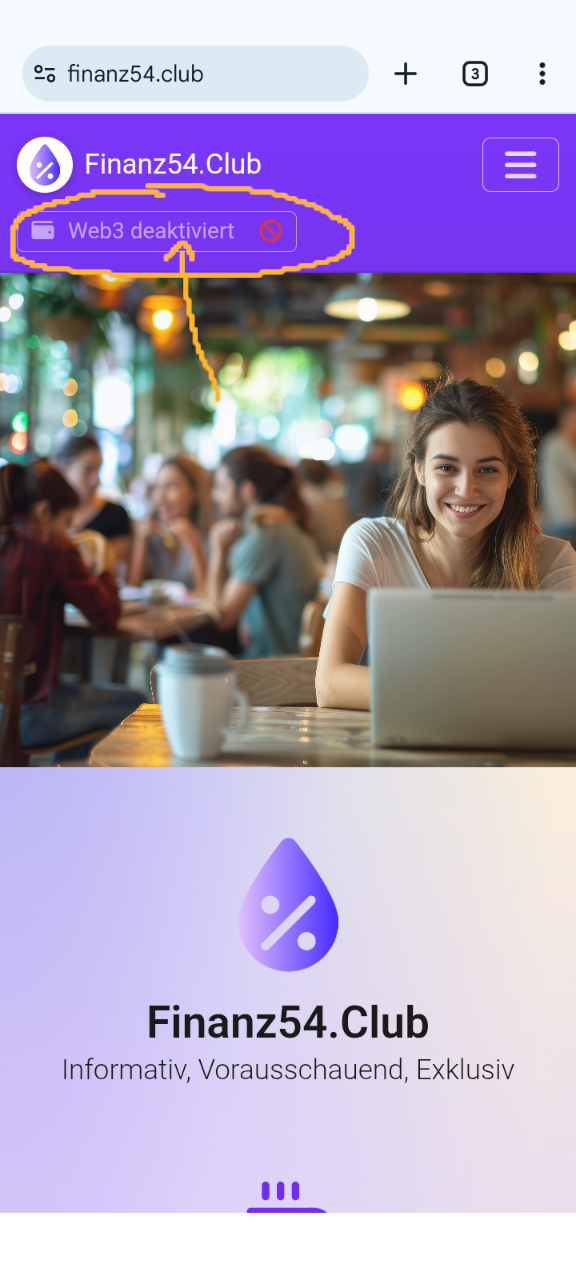
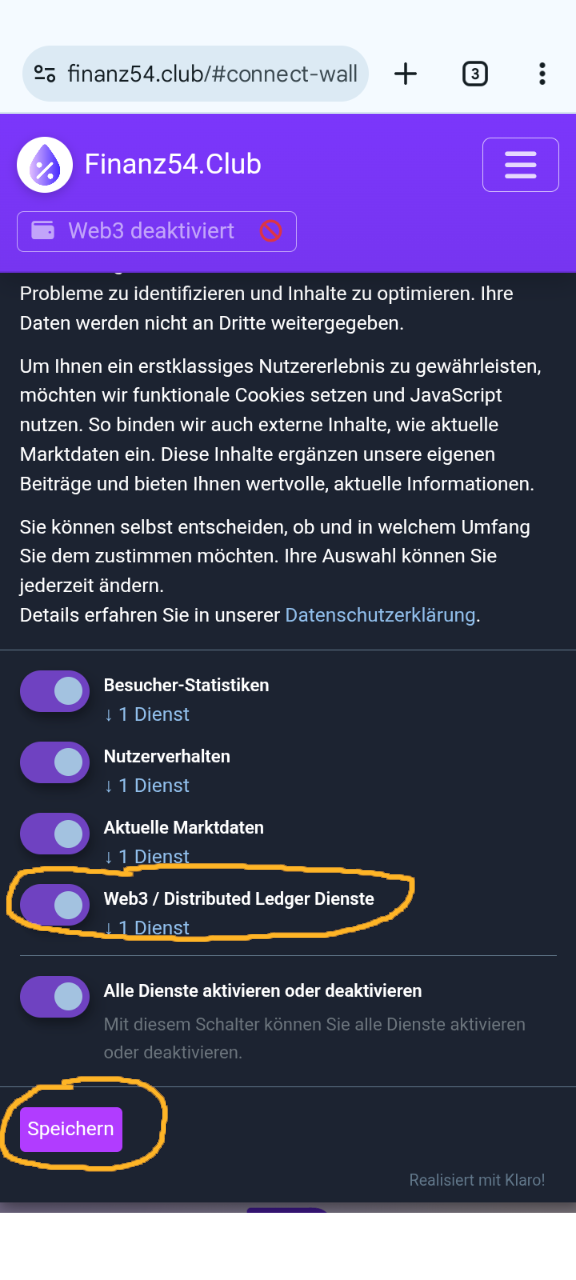
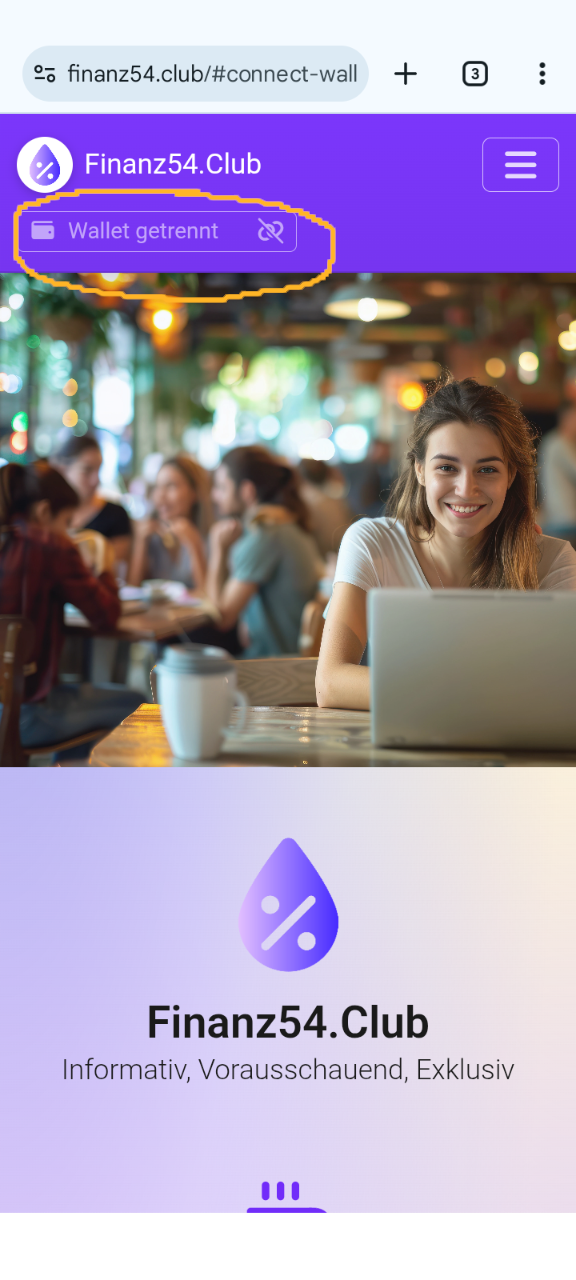
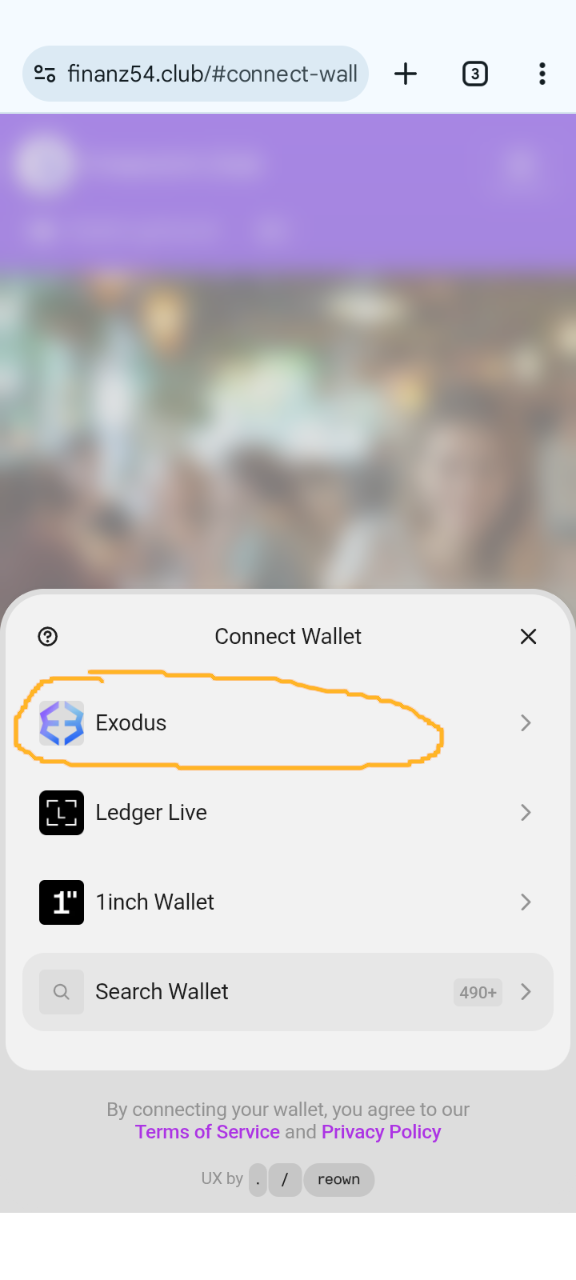
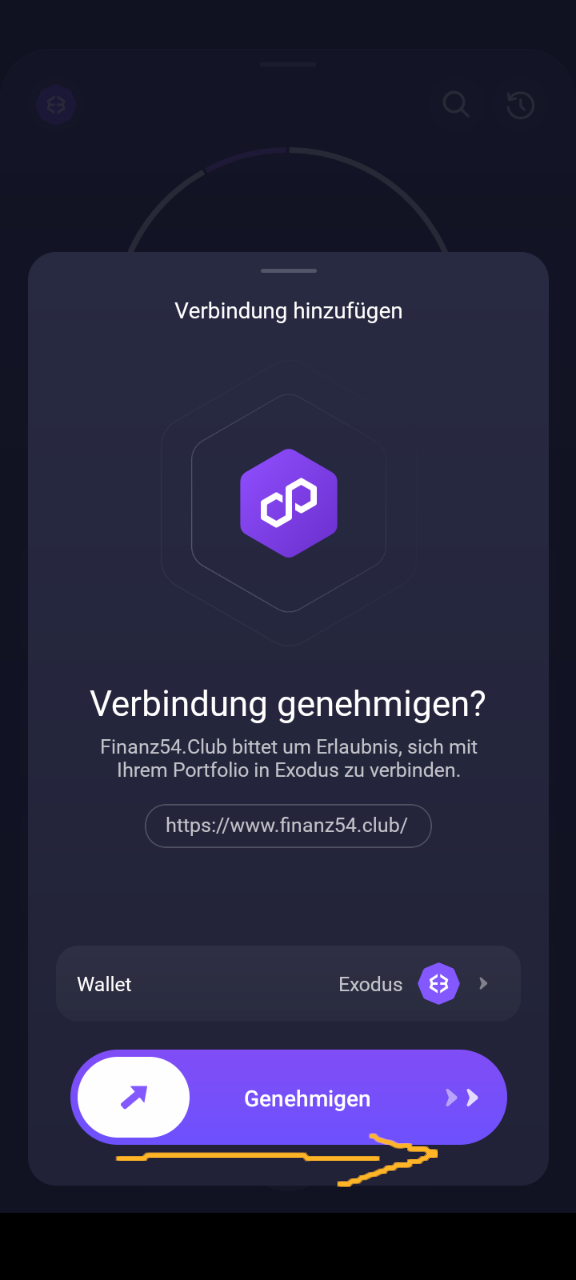
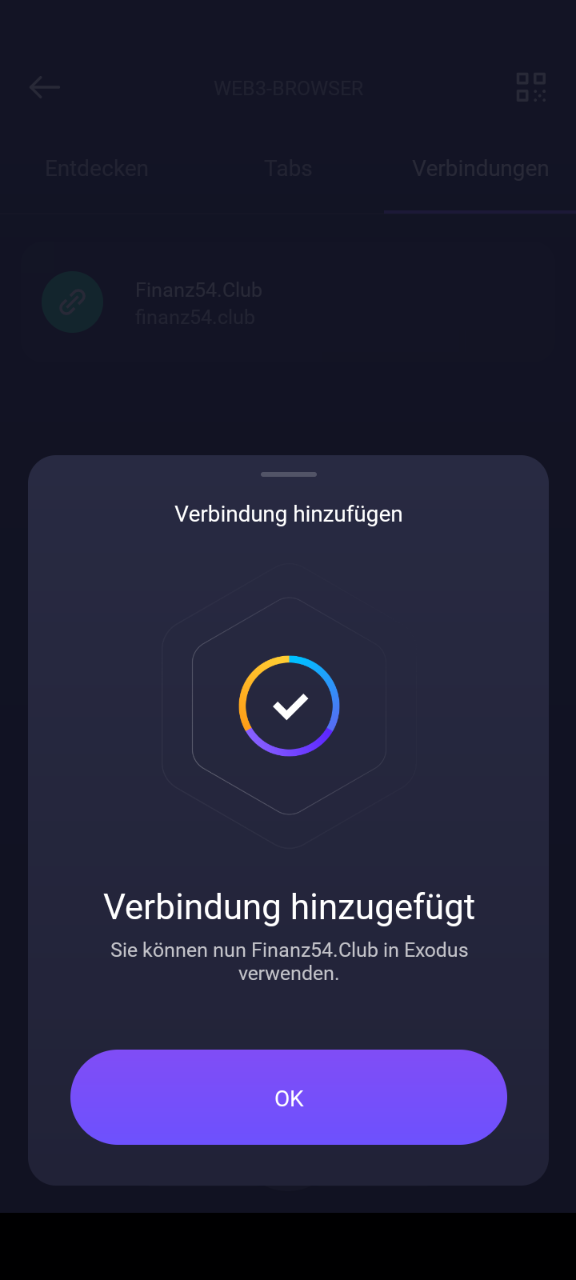
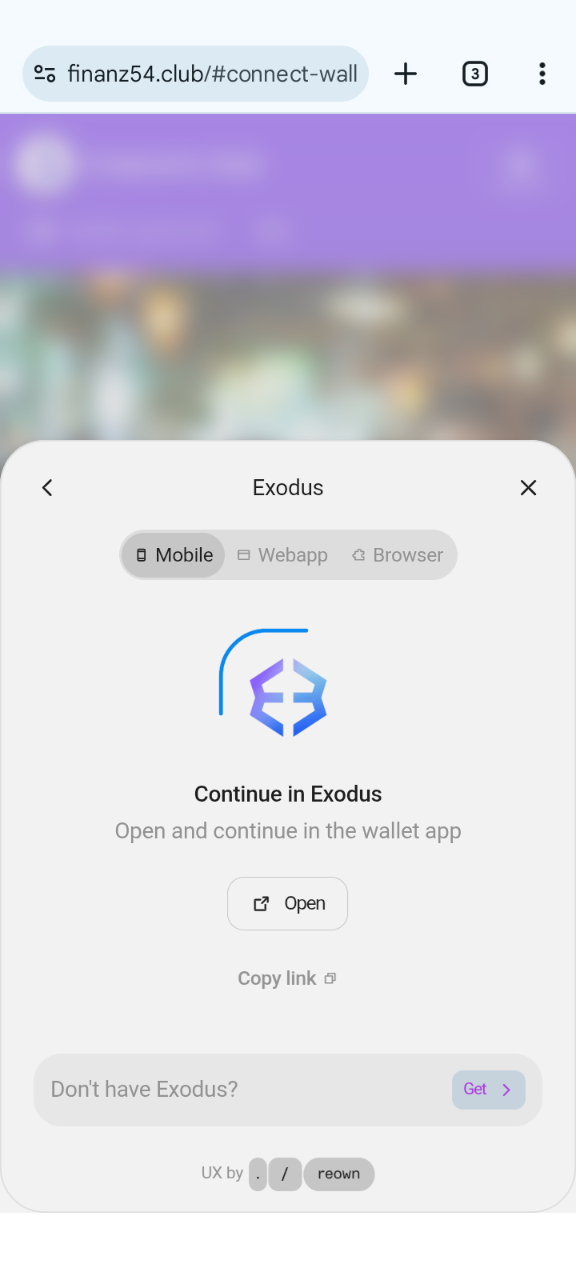
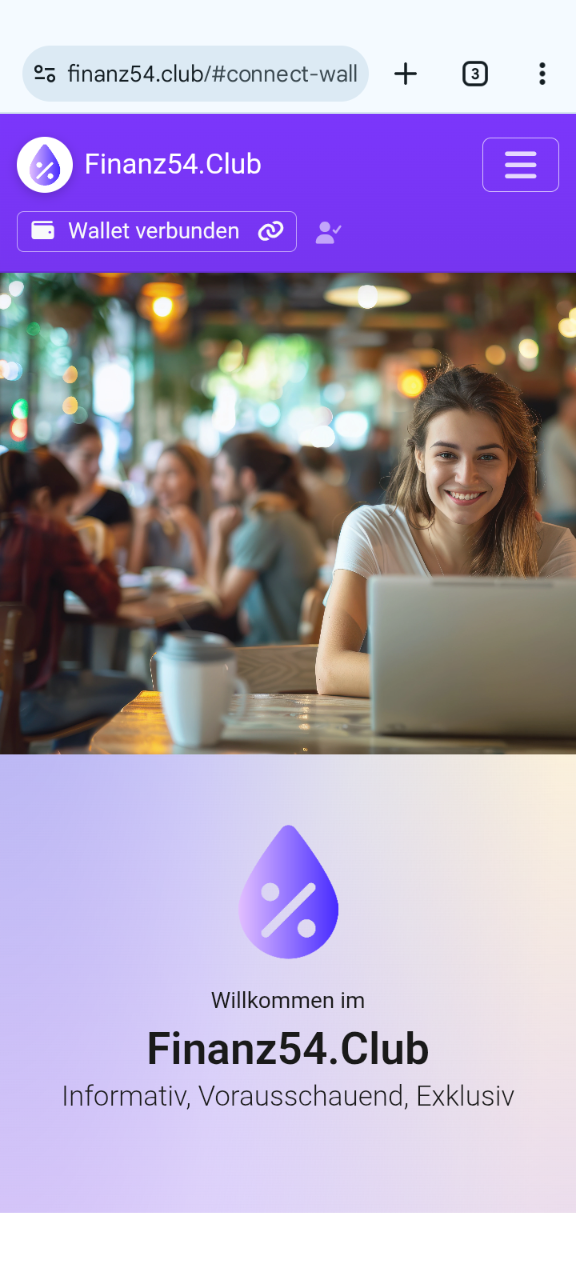
En cuanto añadas la conexión en Exodus, la vista no volverá automáticamente a la web. Vuelve manualmente. Con eso, el primer paso queda completado. En Finanz54.Club deberías ver que aún se está esperando la respuesta de Exodus. Poco después aparecerá una solicitud de firma digital (signing).
Paso 2: Iniciar sesión con wallet
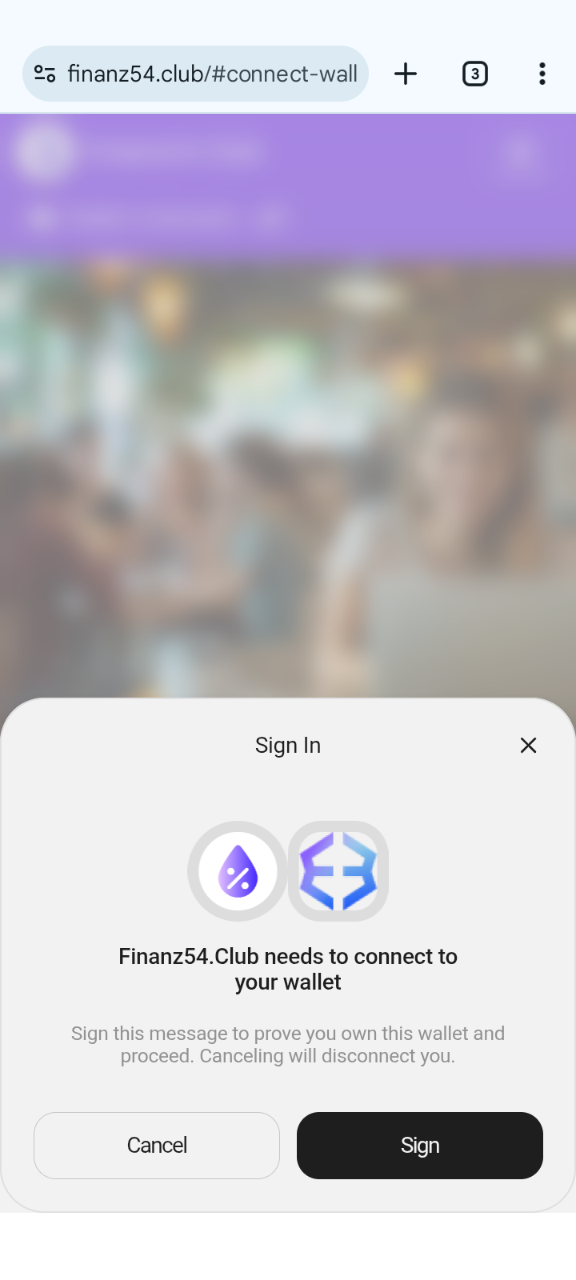
Cuando la web reciba la respuesta de Exodus, se te pedirá firmar la solicitud de inicio de sesión. Esta firma sirve únicamente para garantizar que eres titular de la wallet. Con este paso inicias sesión en nuestra web. Es comparable a introducir una contraseña en un proceso de inicio de sesión habitual.
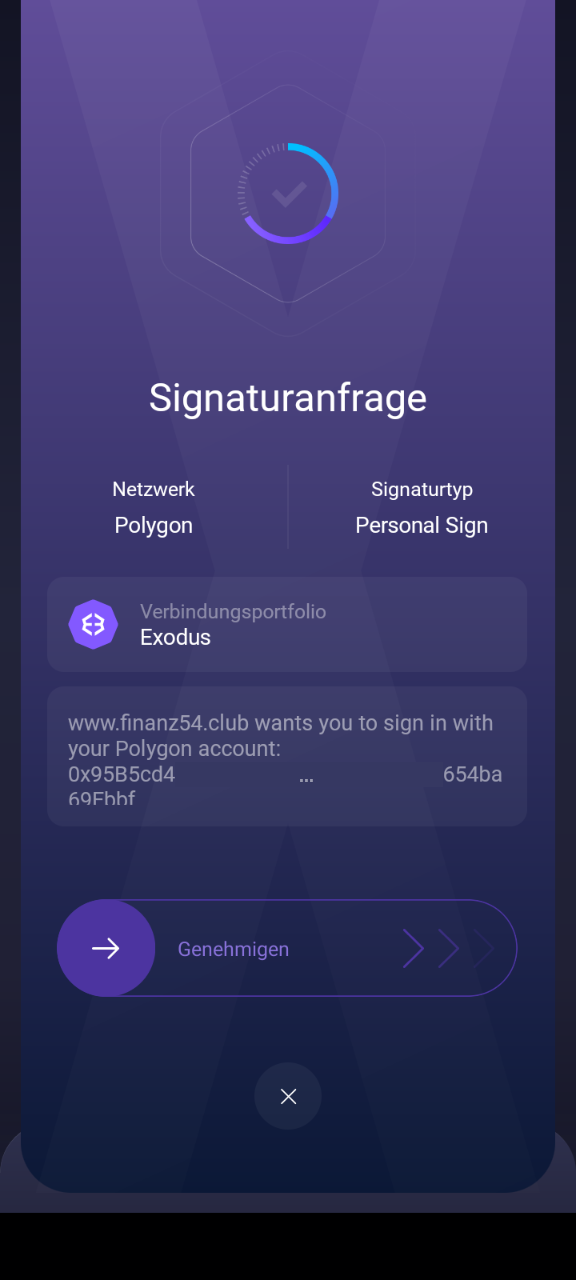
Toca Sign en la web y, a continuación, confirma la solicitud de firma en Exodus
arrastrando hacia la derecha la flecha junto a Autorizar.
Ordenador de sobremesa (PC)
Si la web está abierta en el ordenador, también puedes conectar la app de Exodus en tu smartphone e iniciar sesión. Los pasos son los mismos, pero el flujo y las capturas se ven ligeramente distintos.
Paso 1: Conectar wallet
Desktop
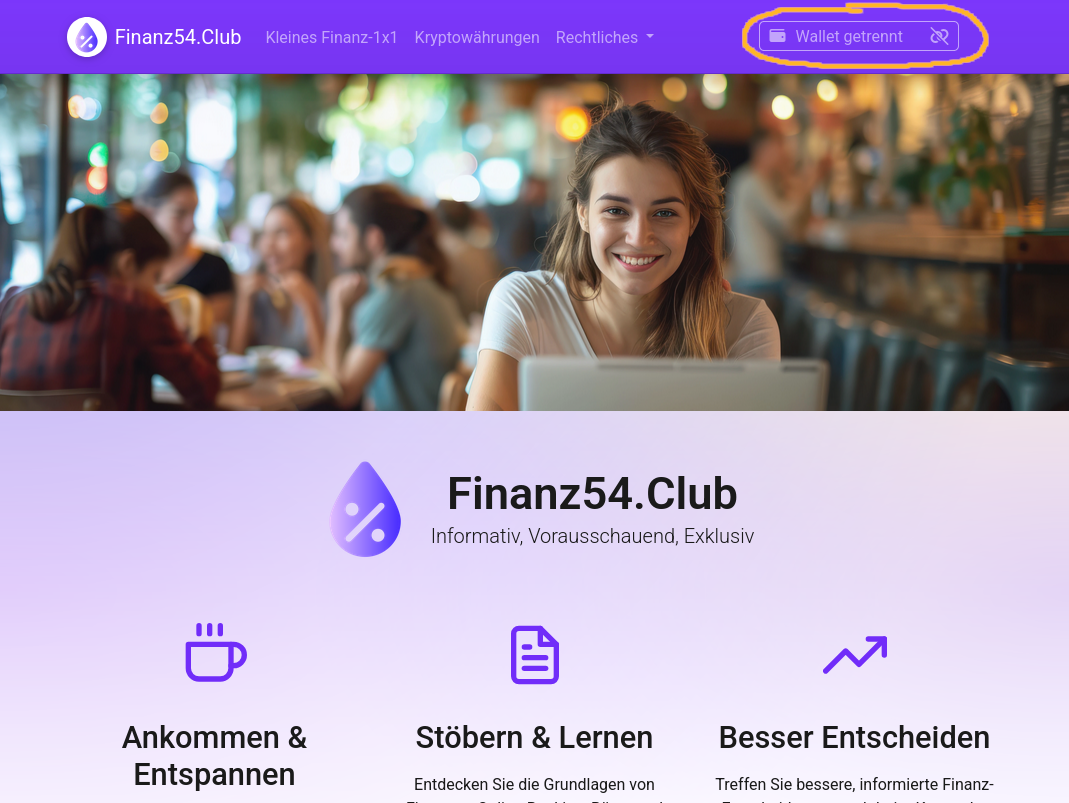
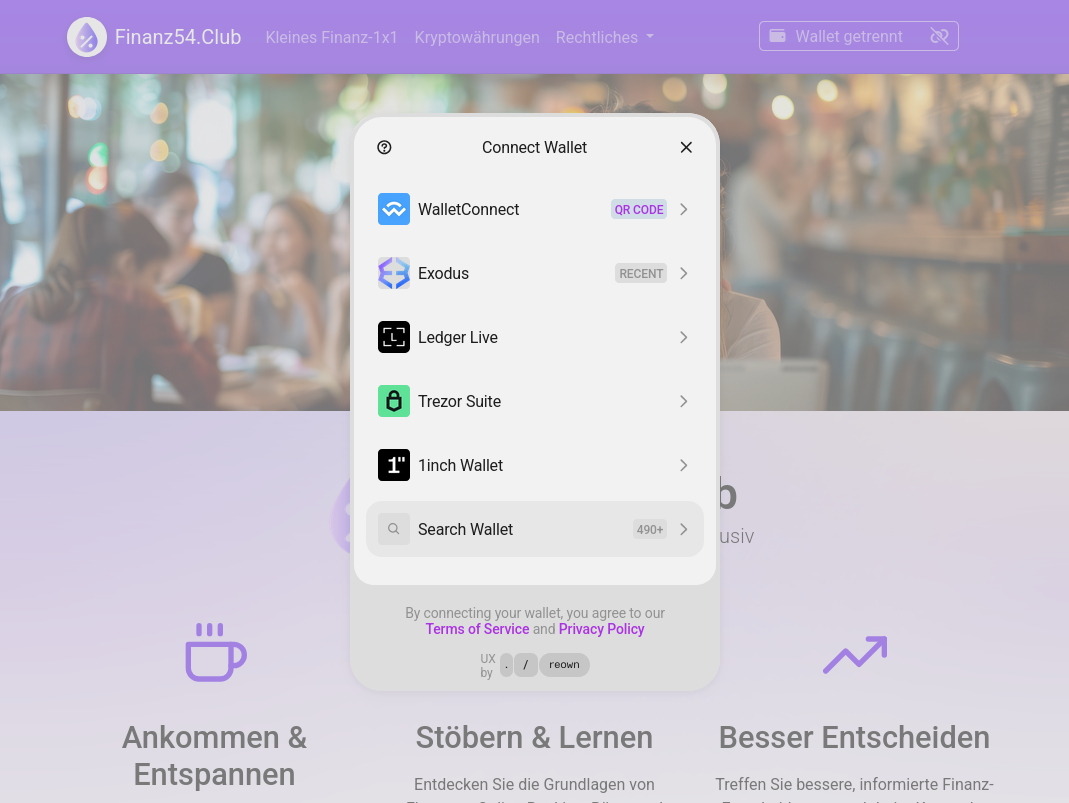
En la vista de escritorio, en el paso 1, también haces clic en el botón Wallet desconectada.
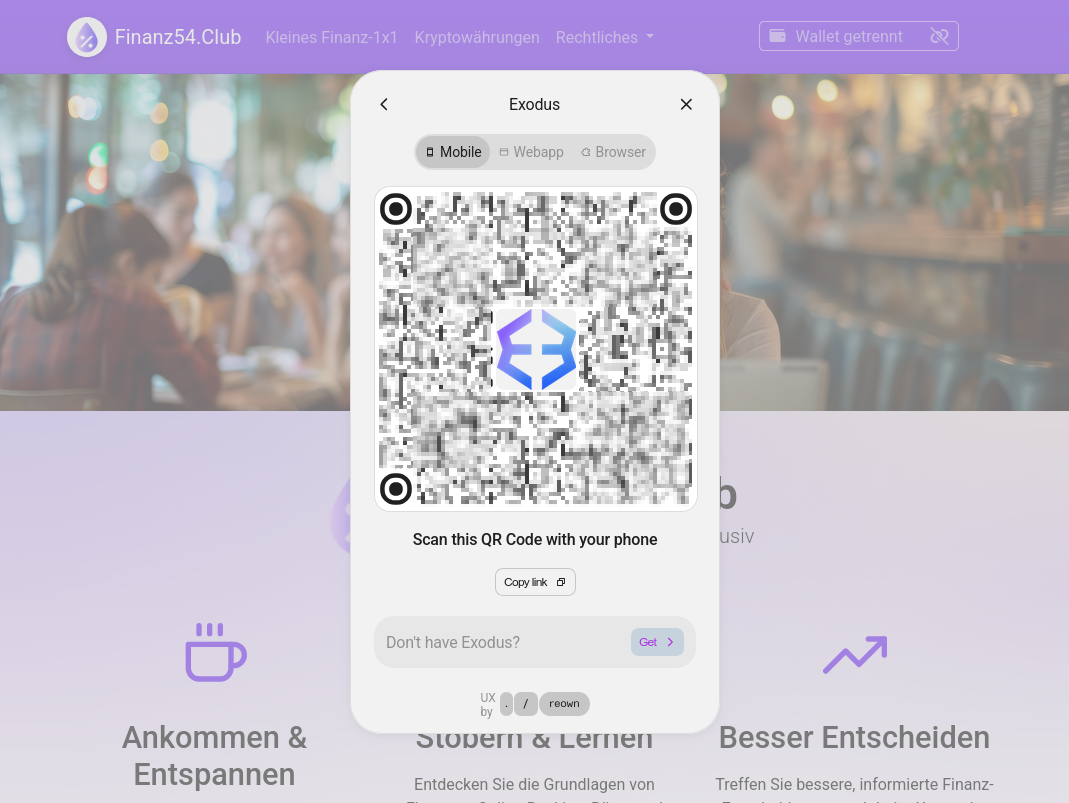
Se abre una ventana en la que seleccionas Exodus. Después se muestra el código QR, que puedes
escanear con la app de Exodus.
Exodus App
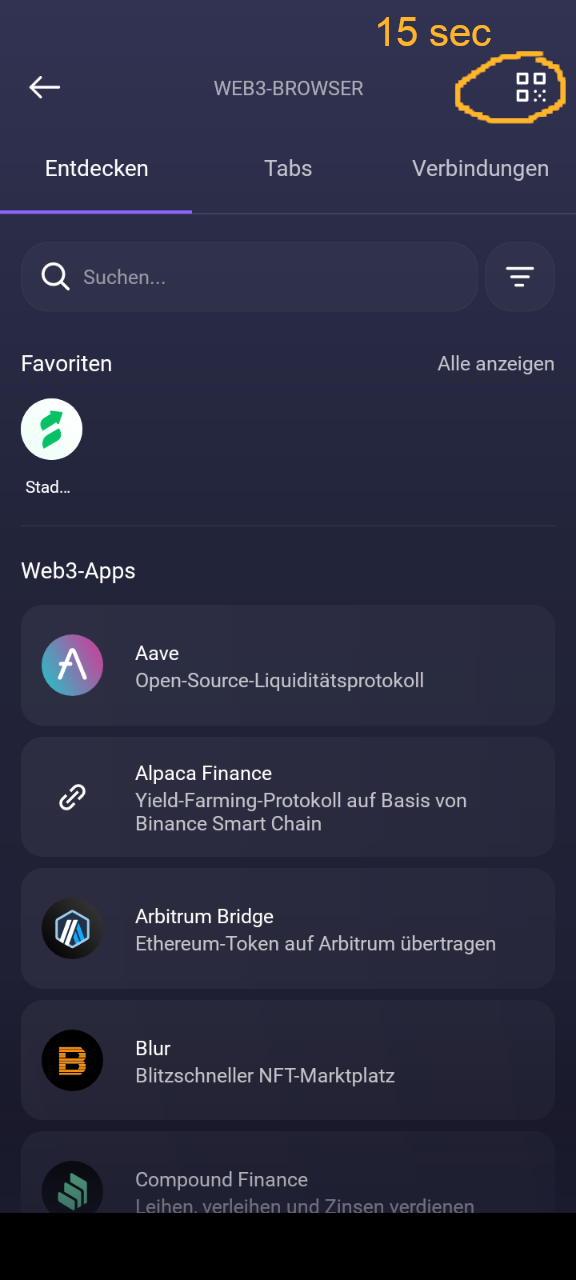
Utiliza la app de Exodus y no la app de cámara para escanear el código QR. En la app de Exodus, toca el botón de Web3 y después el pequeño icono de código QR. En la versión 25.46.14 de la app de Exodus, la aplicación reacciona con bastante lentitud. Pueden pasar hasta 20 segundos hasta que aparezca la cámara y finalmente puedas escanear el código QR.

Paso 2: Iniciar sesión con wallet
El segundo paso, el inicio de sesión, funciona de la misma manera que en la variante para smartphone descrita arriba.
Vuelve a intentarlo. A veces no funciona al primer intento. Comprueba que no tienes activado un bloqueador de JavaScript ni una herramienta similar.
Si aun así no funciona, también puedes enviarnos un mensaje a [email protected]. Descríbenos con precisión qué no funciona o en qué punto no puedes continuar. Cuanto más precisa sea tu descripción, mejor podremos ayudarte.
¡Bienvenido al club!
Enhorabuena, has iniciado sesión correctamente. Los primeros pasos ya están hechos. Ahora tienes acceso a contenido exclusivo del club. Nos alegra acompañarte en tu próximo viaje de descubrimiento.