Configurar una wallet cripto
En este artículo se explica cómo configurar en 10 minutos una wallet cripto de autocustodia (self-custodial) para tus criptomonedas.
La configuración es sencilla y sin complicaciones:
- sin registro
- sin identificación por vídeo
- sin tarifas de configuración
Solo necesitas tu smartphone.
Autocustodia
En este contexto, autocustodia significa que serás el titular de las claves privadas de tus activos digitales.
Esto no es el caso en muchas plataformas de criptomonedas como Bitpanda, Coinbase, Binance o Boerse Stuttgart Digital Exchange. Allí se te proporciona una dirección de wallet. Sin embargo, no tú sino la plataforma controla las claves privadas asociadas.
Esto puede compararse con una situación en la que una empresa certifica que eres propietario de monedas de oro en una caja fuerte bancaria. Pero las llaves de tu caja no las tendrías tú, sino solo esa empresa. Si eso es una buena idea es algo que cada uno debe valorar por sí mismo.
Una regla muy conocida en el mundo cripto dice:
No son tus claves, no son tus monedas.
Funciones de una wallet cripto
Una wallet cripto es esencial para gestionar activos en criptomonedas. Es el punto central de todas las demás actividades relacionadas con las criptomonedas, por ejemplo:
- enviar o recibir de wallet a wallet
- comprar o vender en un mercado digital
- invertir o prestar
Tanto con plataformas de criptomonedas como con wallets, asegúrate de que ofrecen este margen de acción. Además, debe ser compatible con una amplia variedad de monedas actuales.
Configurar una wallet cripto
La forma más rápida y sencilla de configurar una wallet cripto es instalando una app en el smartphone. Existen innumerables wallets cripto. En esta introducción, todos los pasos se muestran utilizando la Exodus Wallet. Por ello, se recomienda empezar con esta wallet. Más adelante, puedes probar otras wallets en cualquier momento y transferir tus activos. Al final de este artículo se listan las wallets alternativas.
Antes de continuar, lee el aviso legal.
Nota sobre los enlaces marcados como :
Estos enlaces son enlaces publicitarios (enlaces de afiliación). Si compra un producto o suscribe un contrato a través de uno de estos enlaces, recibimos una comisión del proveedor. Esto no supone ningún coste adicional para usted.
Los enlaces publicitarios constituyen comunicaciones comerciales. No representan una recomendación personalizada, un asesoramiento ni una intermediación adaptada a sus circunstancias personales.
Exodus
¿Es Exodus Movement, Inc. una empresa de confianza? Nuestra respuesta es sí, porque Exodus es una empresa cotizada en bolsa y está sujeta a los requisitos de divulgación de la U.S. Securities and Exchange Commission (SEC). Eso habla en principio a favor de la transparencia y un cierto nivel de supervisión regulatoria. No obstante, los usuarios deben tener en cuenta que la cotización en bolsa no elimina automáticamente todos los riesgos empresariales o técnicos, especialmente en el sector cripto.
- Exodus fue fundada en 2015 y tiene una estructura corporativa claramente definida: dirección, directivos, entre otros, están publicados.
- El sitio web de Exodus publica periódicamente información para inversores en su sección Investor Relations. Allí se encuentran informes financieros y datos empresariales.
- Exodus Movement, Inc. cotiza en la bolsa de valores de EE. UU. con el tícker EXOD.
Durante la investigación y el uso de la Exodus Wallet, se contactó varias veces con el soporte durante un periodo prolongado para distintos asuntos. Las respuestas fueron siempre rápidas, amables y útiles.
Resumen del proceso
Configura tu propia wallet cripto en cuatro pasos:
- Descarga e instala la Exodus Wallet desde Google Play o la App Store
- Abre o inicia la Exodus Wallet
- Toca “Create Wallet” y espera a que la app termine de cargarse
- Crea una copia de seguridad. Esto significa apuntar la Recovery Phrase para restaurar la clave privada de la wallet.
Detalles de los pasos más importantes
A continuación se describe con capturas de pantalla cómo configurar una wallet paso a paso.
Descargar la Exodus Wallet


Ver también:
Uso general y configuración
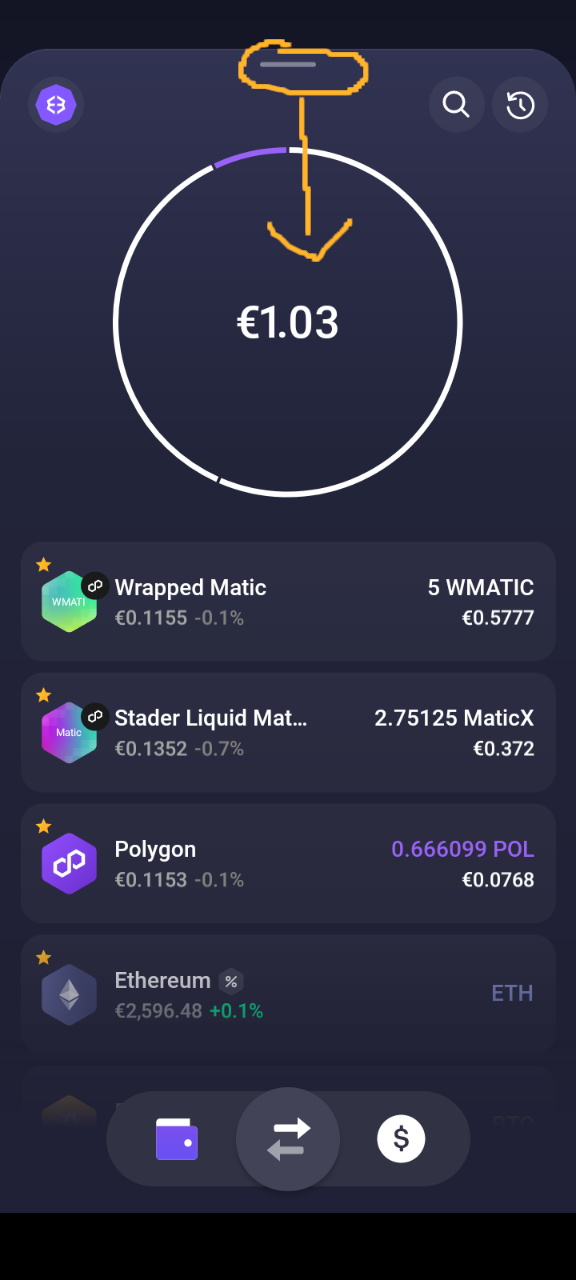
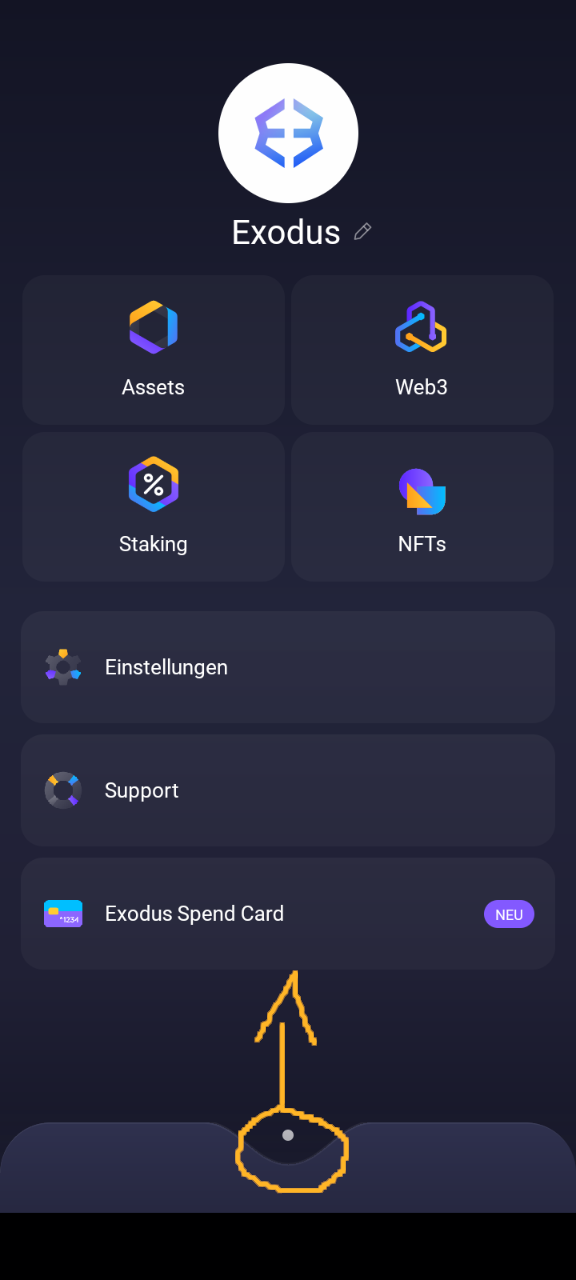
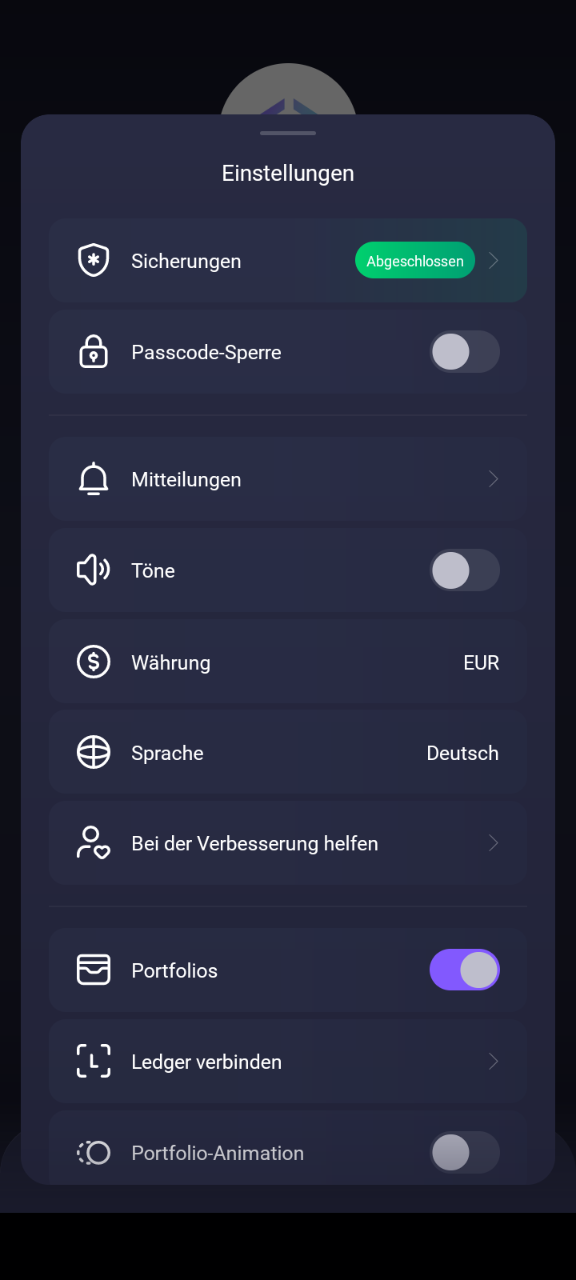
La app de Exodus tiene dos áreas principales: la vista del saldo, a la izquierda, y el menú principal, en el centro de las tres capturas de pantalla. Los cuadros de diálogo se abren en el smartphone como paneles deslizantes que se pueden cerrar deslizando el dedo hacia abajo. La imagen de la derecha muestra el cuadro de diálogo para el idioma, la moneda y otros ajustes.
Ajustes del smartphone
La app de Exodus tiene un diseño general muy oscuro. Por ello, es útil aumentar el brillo de tu smartphone para mejorar la legibilidad. También recomendamos configurar temporalmente el tiempo de espera antes del bloqueo de pantalla en unos dos minutos en los ajustes de tu smartphone. Un bloqueo de pantalla demasiado rápido dificulta anotar la Recovery Phrase.
Crear una copia de seguridad de Exodus
Después del primer inicio, es aconsejable crear una copia de seguridad. Esto significa anotar una secuencia de doce palabras, conocida como Recovery Phrase.
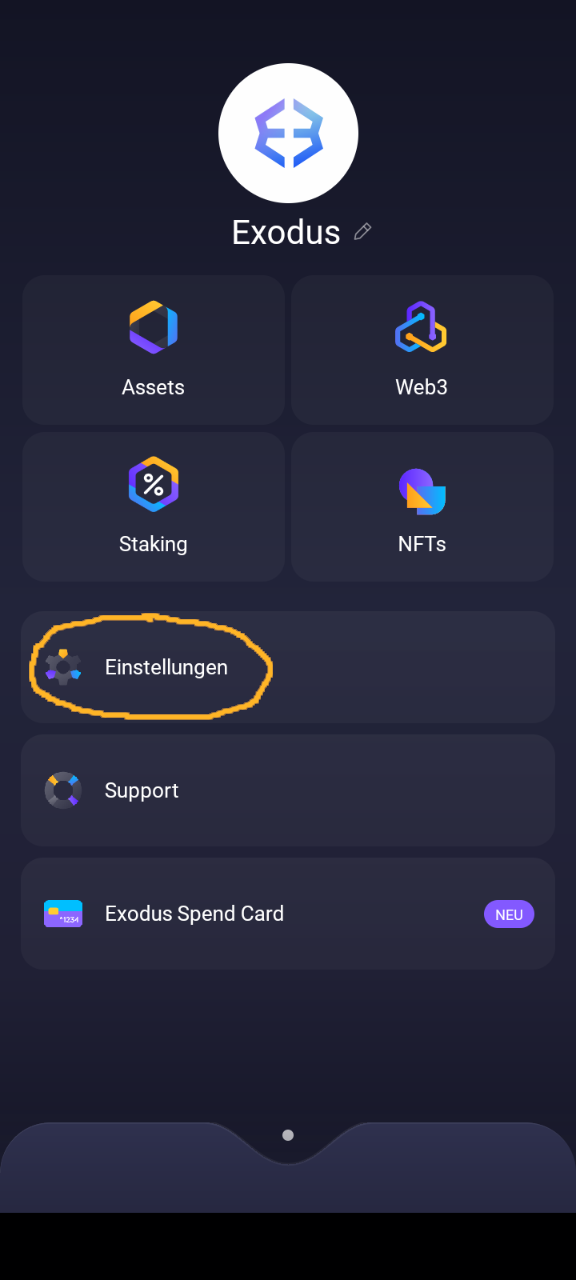
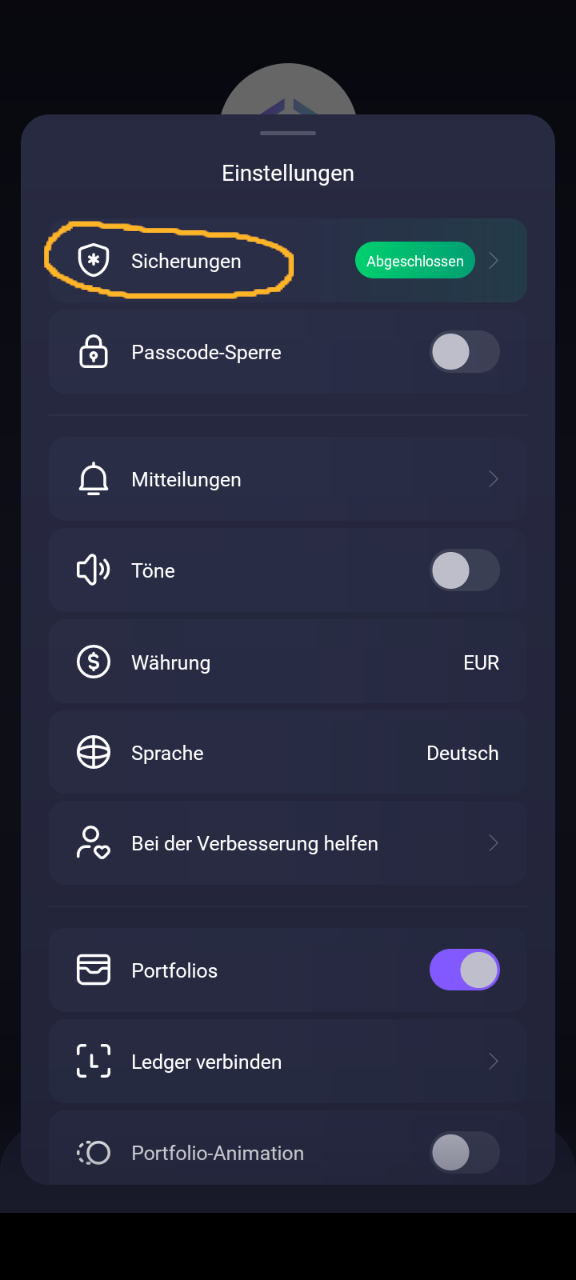
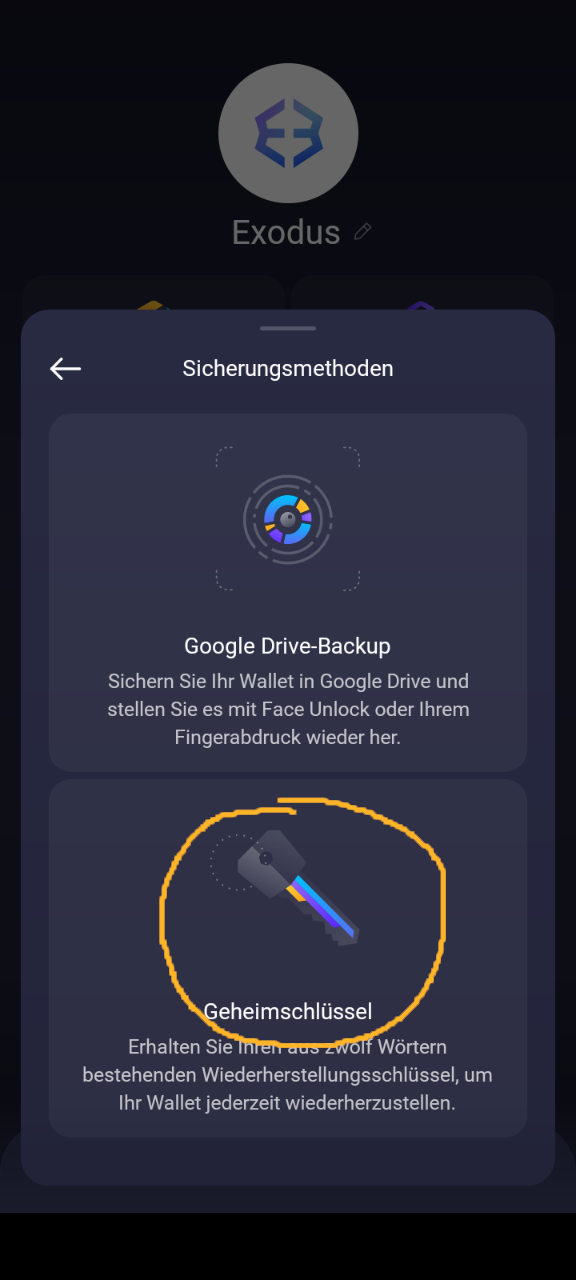
Cómo crear una copia de seguridad
- Ten a mano una hoja de papel y un bolígrafo
- Toca
Configuración - Toca
Copias de seguridad - Selecciona
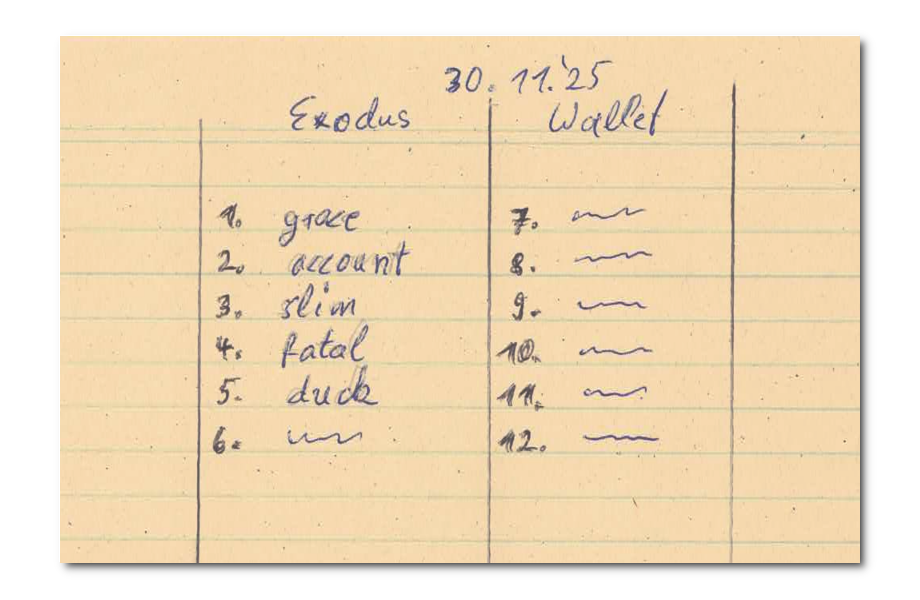
Clave Secreta - Crea doce espacios numerados en tu hoja de papel tal como se muestra en la app para anotar las palabras.
- Sigue las instrucciones y anota cada palabra con cuidado
- ¡Presta atención a los avisos!
- Comprueba tu copia. Si todo es correcto, toca Listo.
- Dobla la hoja de papel de forma que las palabras queden tapadas. Guarda la hoja en un lugar seco y seguro.
Ver también
Importante
La Recovery Phrase nunca debe compartirse con terceros. Debe mantenerse en estricto secreto. Quien conozca la Recovery Phrase puede acceder a tus criptomonedas desde cualquier lugar y disponer completamente de ellas – ¡no necesita tu smartphone ni tu wallet para ello!
Los importes se almacenan únicamente en la blockchain, no en la wallet.
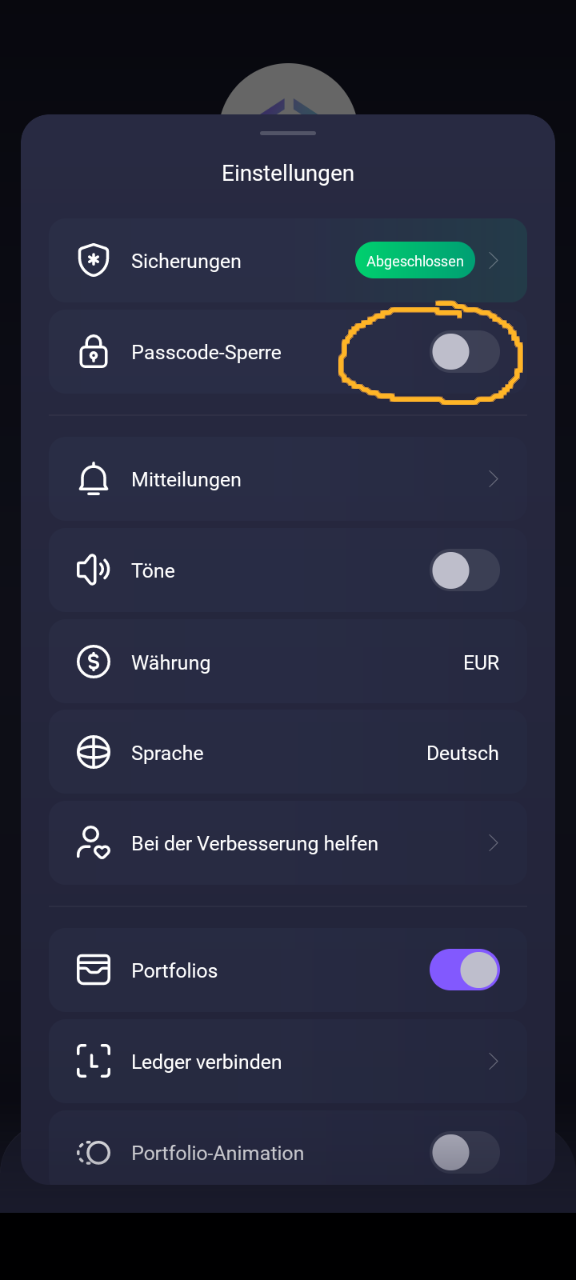
Proteger con código de acceso
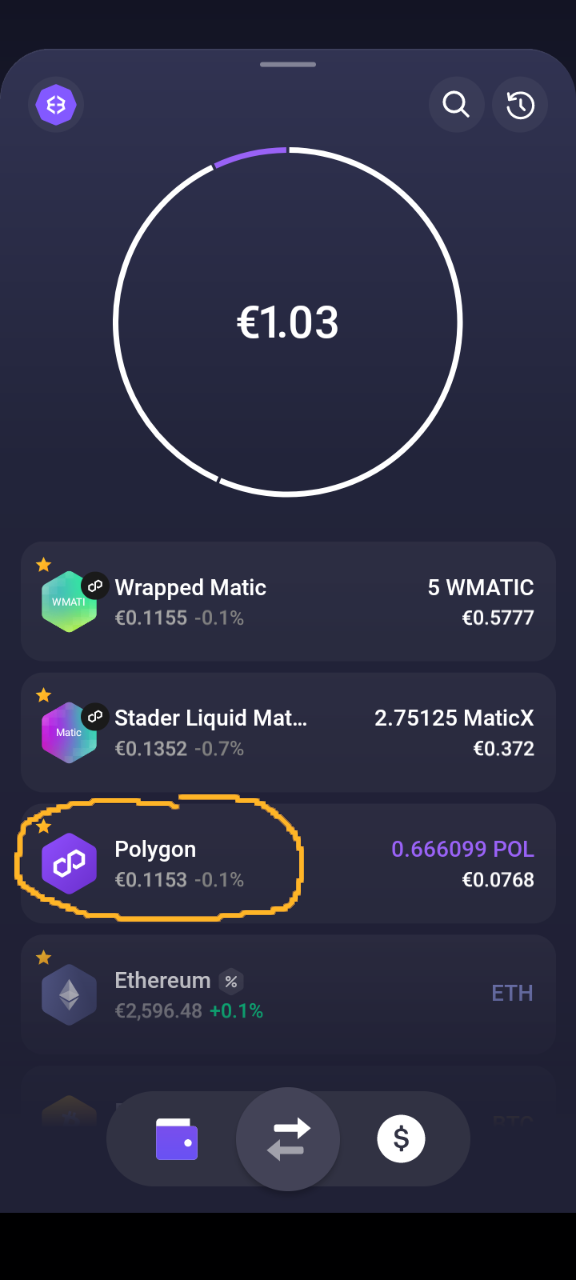
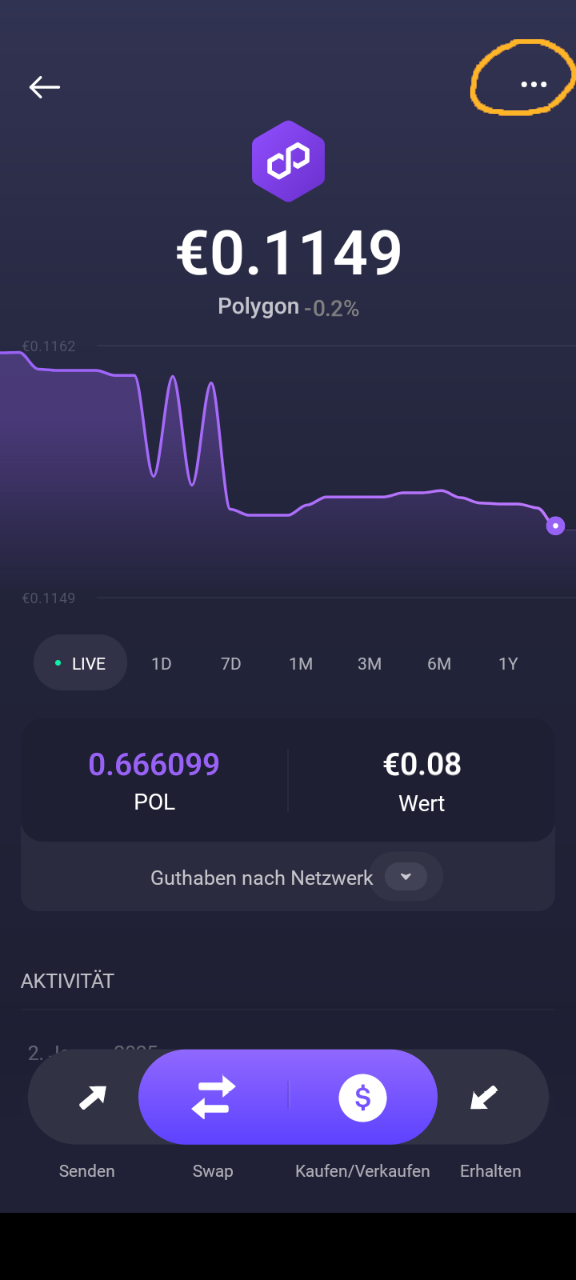
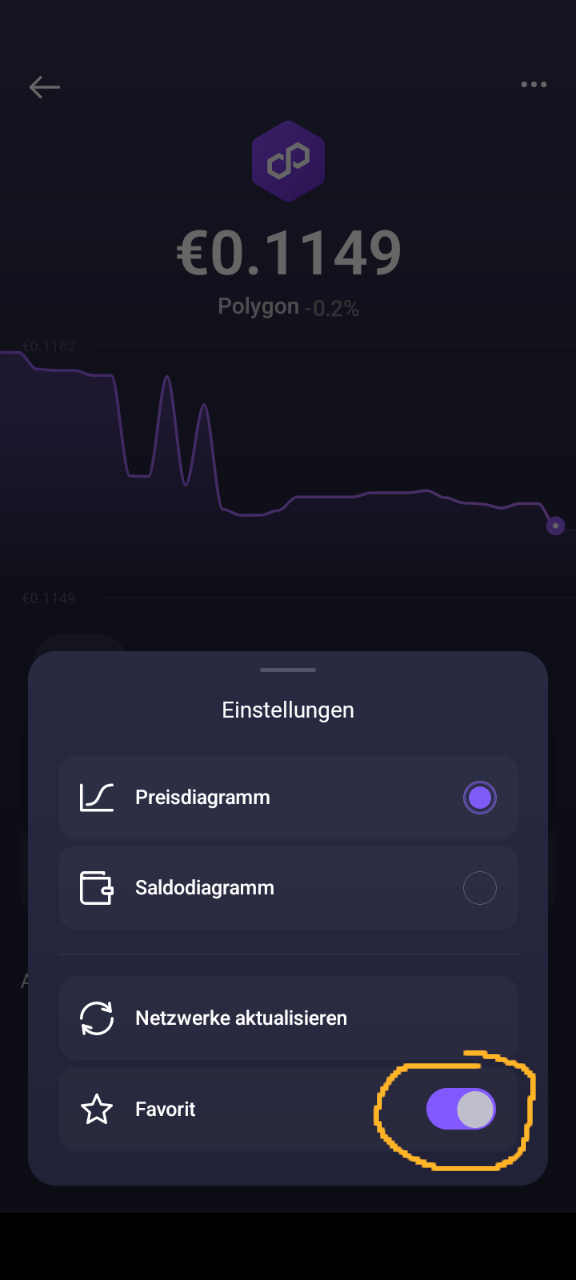
Establecer favoritos
En el último paso, es conveniente marcar como favoritas las criptomonedas que deseas comprar o intercambiar con frecuencia. Según la recomendación del autor, se deben añadir a favoritos las siguientes monedas o tokens:
POL (antes denominado Matic)
MaticX
wPOL, wrapped POL (denominación anterior “Wrapped Matic” o wMatic)
Ether
Ve a Assets en el menú principal.
Se abrirá una vista con una lista de diferentes criptomonedas.
En la parte superior también puedes buscar monedas específicas.
Marca las monedas que desees usar.
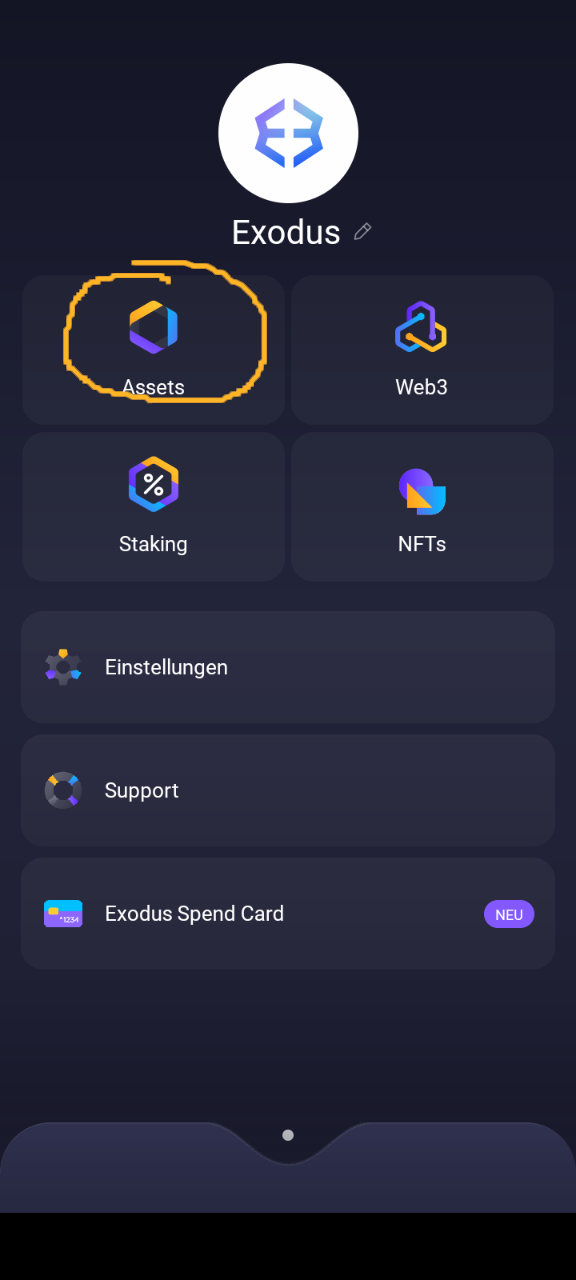
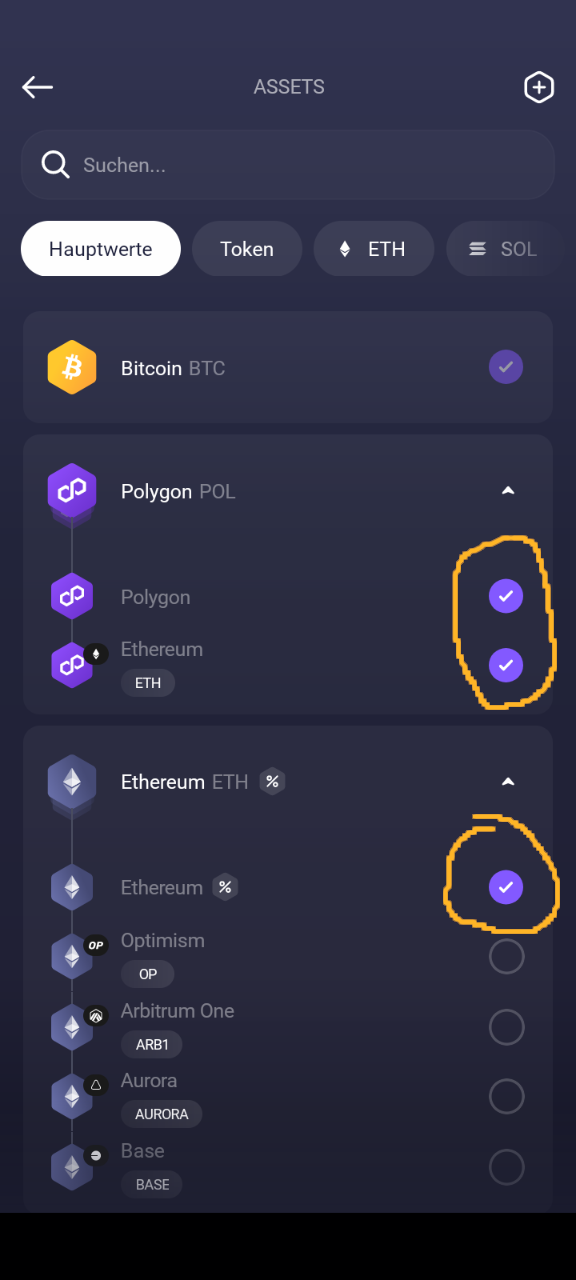
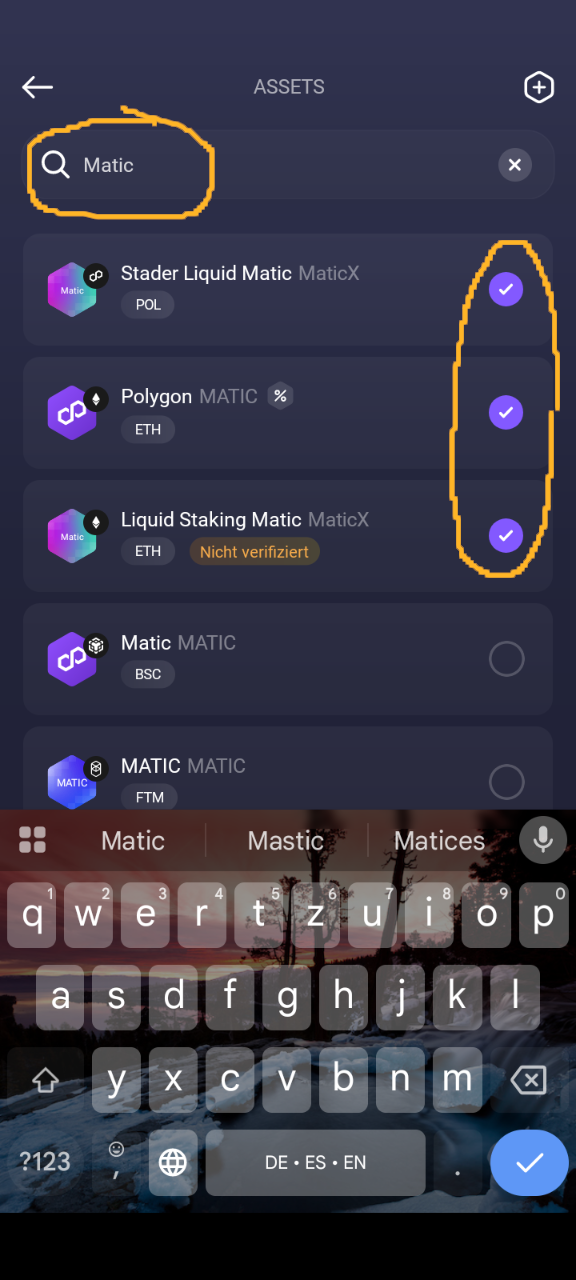
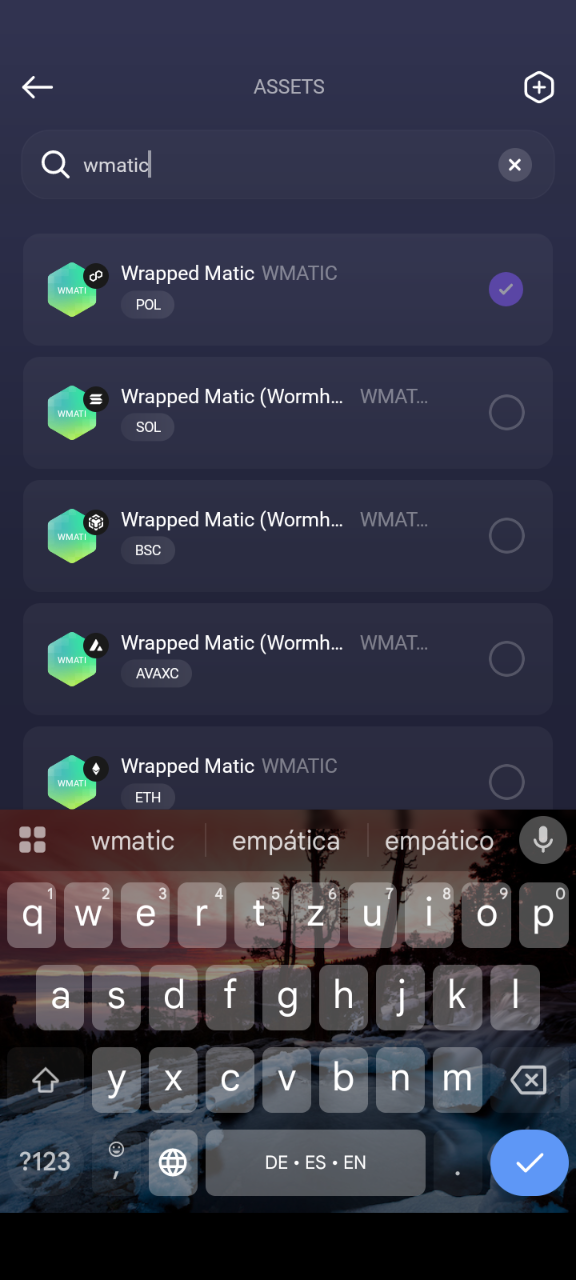
En la vista del saldo verás ahora todas las criptomonedas seleccionadas. Además, puedes elegir los favoritos que deben aparecer en la parte superior de la vista.
Enhorabuena
Acabas de configurar con éxito tu primera wallet cripto y eres ahora miembro plenamente activo de la comunidad cripto. Como prometimos, probablemente no te ha llevado ni diez minutos, ¿verdad?
¿Qué sigue?
Tu wallet está lista. Ahora puedes conectar tu wallet e iniciar sesión en este sitio web. Así podrás acceder a nuestra área interna del club. Allí encontrarás muchos más artículos que te acompañarán en tu viaje por el mundo cripto.
¡Esperamos que lo disfrutes!
Notas de seguridad

No respondas. No visites el sitio web indicado y bajo ninguna circunstancia conectes tu wallet. Es un truco. Nadie te regala tokens por valor de 10.000 USD.
Wallets alternativas
- Ledger Hardware Wallet
- SafePal Hardware Wallet
- Trezor Hardware Wallet
- Bitget Wallet
- Trust Wallet
- Metamask
Ver también Wallet Guide